Domain erziehungsberatungsstelle.de kaufen?
Wir ziehen mit dem Projekt
erziehungsberatungsstelle.de um.
Sind Sie am Kauf der Domain
erziehungsberatungsstelle.de interessiert?
domain@kv-gmbh.de · 0541-91531010
Domain erziehungsberatungsstelle.de kaufen?
Ist der Freemake Video Converter legal?
Ja, der Freemake Video Converter ist legal. Es handelt sich um eine kostenlose Software, mit der Benutzer Videos in verschiedene Formate konvertieren können. Solange die Benutzer die Software für legale Zwecke verwenden und keine urheberrechtlich geschützten Inhalte ohne Erlaubnis konvertieren, ist die Nutzung des Freemake Video Converters legal. **
Was kann man tun, wenn der Freemake Video Converter fehlerhaft konvertiert?
Wenn der Freemake Video Converter fehlerhaft konvertiert, gibt es mehrere mögliche Lösungen. Zunächst kann es hilfreich sein, die neueste Version des Programms herunterzuladen und zu installieren, da möglicherweise ein Fehler in einer älteren Version vorliegt. Wenn das Problem weiterhin besteht, kann es helfen, das Video in einem anderen Format zu konvertieren oder eine alternative Konvertierungssoftware zu verwenden. Es ist auch möglich, dass das Problem mit dem Video selbst zusammenhängt, zum Beispiel wenn es beschädigt ist oder ein ungewöhnliches Format hat. In diesem Fall kann es hilfreich sein, das Video mit einer anderen Software zu reparieren oder zu konvertieren. **
Ähnliche Suchbegriffe für Freemake Video Converter
Top-Angebote
Produkte zum Begriff Freemake Video Converter:
-
Indexa Video-Converter VT100VC1Ausführung=VideomodulInstallationstechnik=Bus-SystemUnterputzmontage=jaAufputzmontage=neinMit Gehäuse=neinGeeignet für Außeneinsatz=neinGeeignet für Inneneinsatz=jaBreite=50 mmHöhe=36 mmTiefe=18 mmArt der Eingangsspannung=DCBetriebsspannung=15 VEnthält Tastenfeld=neinBildsystem=PALEigenschaft Bildsystem=FarbeFarbe=sonstige80,25 €*Versand: 5,99 €Sichere Weiterleitung zum Anbieter
-
Lindy - video converter - blackLindy HDMI to DisplayPort, DVI-D & VGA Converter wandelt ein HDMI-Signal in ein einzelnes DisplayPort-, DVI- oder VGA-Display um und ermöglicht flexible Konnektivität. Multi-Format-Video-Konvertierung: konvertiert HDMI-Signale in DisplayPort, DVI oder VGA zur Unterstützung moderner und älterer Monitore. Ultra HD Unterstützung über DisplayPort: unterstützt bis zu 3840x2160@30Hz für klare 4K-Wiedergabe auf DisplayPort-Displays. Full HD Unterstützung über DVI/VGA: unterstützt bis zu 1920x1200@60Hz für eine scharfe Ausgabe auf DVI- und VGA-Monitoren. Einzel-Display-Verbindung: verbinden Sie jeweils nur ein Display gleichzeitig, um das Setup beim Wechsel zwischen Bildschirmtypen zu vereinfachen. USB-betriebener Betrieb: das integrierte USB-Kabel versorgt den Konverter über einen USB-Port oder ein USB-Netzteil für eine komfortable Nutzung. Leichtes, flaches Design: passt problemlos in eine Notebooktasche, um die Anschlussmöglichkeiten zu erweitern, ohne mehrere Adapter mitzunehmen. Plug & Play Installation: schnelle, einfache Einrichtung für zügiges Verbinden in Besprechungsräumen, Hot-Desk- oder BYOD-Umgebungen. Ein praktischer HDMI-Konverter, um einem HDMI-Quellgerät DisplayPort-, DVI- oder VGA-Displayoptionen hinzuzufügen - mit unkompliziertem, USB-betriebenem Betrieb.64,01 €*Versand: 2,99 €Sichere Weiterleitung zum Anbieter
-
Aiseesoft AVCHD Video ConverterAVCHD Video Converter Ein professioneller AVCHD Converter wandelt AVCHD-Videos, die von Digitalkameras und Camcordern aufgenommen sind, in alle gängigen Videoformate um. Dann können Sie Ihre AVCHD-Dateien für eine weitere Bearbeitung oder für eine direkte Wiedergabe verwenden. AVCHD ohne Qualitätsverlust konvertieren AVCHD-Videos in MP4, MKV, AVI, WMV, MOV, TS, MPG, FLV und andere Videoformate konvertieren, ohne Qualitätsverlust. Alle AVCHD Camcorder unterstützen Egal ob Sie AVCHD-Dateien mit Sony Camcorder, Panasonic, JVC oder Canon aufnehmen, kann der AVCHD Converter die Dateien umwandeln. Hohe Geschwindigkeit bei der Konvertierung Mithilfe der Hardwarebeschleunigung bietet dieser AVCHD Video Converter hohe Geschwindigkeit bei der Konvertierung der AVCHD-Videos. AVCHD-Videos in MP4, MKV, AVI, WMV, MOV, MP3 umwandeln Der leistungsfähige AVCHD Converter kann AVCHD-Dateien (MTS/M2TS) in häufig verwendete Videoformate wie MP4, MKV, AVI, WMV, MOV, M4V, TS, MPG, FLV, 3GP, SWF umwandeln. Darüber hinaus können Sie Audio aus dem AVCHD-Video extrahieren und dann in alle gängigen Audioformate wie MP3, WAV, WMA, AAC, FLAC, OGG konvertieren. Dabei werden 1080p HD und 4K UHD Videos mit hoher Bildqualität unterstützt. Außerdem kann Aiseesoft AVCHD Video Converter 2D Videos in 3D mit wunderbarem Effekt konvertieren. AVCHD-Videos für Smartphone, Tablet, Fernseher konvertieren Mit diesem AVCHD Converter können Sie AVCHD-Videos in ein passendes Format für Smartphone, Tablet und Fernseher umwandeln. Die Software verfügt über zahlreiche Profile für tragbare Geräte und HDTV, wie z.B. iPhone X/8, iPhone 7/6s/6, iPad Pro, iPad Air 2, iPad mini 4, Samsung Galaxy S8, Huawei P9, Sony Xperia Z5, HTC 10, PS4, Samsung TV, LG TV, Sony TV. Jetzt brauchen Sie keine Sorgen mehr darum zu machen, dass Ihre AVCHD-Dateien nicht direkt abgespielt werden können. AVCHD-Dateien für eine weitere Bearbeitung transkodieren Wenn Sie Ihre AVCHD-Videos in Windows Movie Maker, Vegas Pro, Avid Media Composer, Adobe Premiere Pro, iMovie, Final Cut Pro usw. bearbeiten möchten, müssen Sie die Dateien zuerst in ein anderes Format umwandeln, das in die Software importiert werden kann. Mit Aiseesoft AVHCD Video Converter klappt es ganz einfach. Sie sind in der Lage, AVCHD-Videodateien in andere Formate wie MP4, MOV, MKV, AVI zu konvertieren, die mit den meisten Bearbeitungsprogrammen kompatibel sind. Einfache Bearbeitungsfunktionen für AVCHD-Videos Dieser AVCHD Converter ist auch eine leistungsstarke AVCHD Bearbeitungssoftware, damit Sie die besten Videoeffekte erreichen können. Helligkeit, Kontrast, Sättigung, Farbton des Videos lassen sich bequem einstellen. Sie können auch Ihr AVCHD-Video drehen, unerwünschte Teile aus dem Originalvideo entfernen, Video-Bildbereich zuschneiden, Wasserzeichen ins Video hinzufügen, mehrere Videoclips zusammenfügen. Aiseesoft AVCHD Video Converter macht die Umwandlung der AVCHD-Dateien ganz einfach. 3D Effekt hinzufügen Der AVCHD Converter kann 2D AVCHD Videos in 3D mit echtem 3D-Effekt umwandeln. Ausgabeeinstellungen Ausgabeeinstellungen wie Bitrate, Bildfrequenz, Auflösung, Seitenverhältnis anpassen. Batch-Konvertierung Sie können mehrere AVCHD-Videos in verschiedene Formate gleichzeitig konvertieren. Vorschau Sie können das Quell-AVCHD-Video und die Ausgabedatei mit dem eingebauten Player ansehen. Wie verwendet man den AVCHD Video Converter Schritt 1: Starten Sie die Software und klicken Sie auf "Datei hinzufügen", um AVCHD-Videos zu importieren. Schritt 2: Klicken Sie auf den Dropdown-Pfeil von "Profil" und wählen Sie ein gewünschtes Ausgabeformat aus. Schritt 3: Wählen Sie einen Speicherort für die konvertierten Videos aus. Schritt 4: Klicken Sie auf "Konvertieren", um die Umwandlung der AVCHD-Dateien zu starten. Aiseesoft AVCHD Converter für Mac Aiseesoft AVCHD Converter für Mac, kann AVCHD Videos MTS, M2TS in MP4, MOV, AVI, MPEG und andere populäre Video/Audioformate konvertieren. AVCHD in MP4, AVI... umwandeln AVCHD HD Video in andere HD oder SD Videoformate für das Abspielen oder Edieren auf Mac konvertieren. Alle AVCHD Datei unterstützen Man kann alle AVCHD Videos vom Sony, Panasonic, Canon usw. ins Programm importieren und umwandeln. AVCHD verlustfrei umwandeln Der Mac AVCHD Converter kann alle AVCHD Videos in andere Formate Qualitätsverlust konvertieren. AVCHD in andere gängige Formate(inkl. 3D/4K) umwandeln Wenn Sie AVCHD Dateien, die Sie mit Sony/Panasonic/Canon Camcorder aufgenommen haben, aber können Sie sie nicht auf Ihrem Mac abspielen oder edieren, können Sie vor allem AVCHD in MP4, AVI, MOV, MKV, MPEG, WMV usw. auf Mac umwandeln. Wenn Sie 3D-Filme schauen möchten, können Sie mit dem AVCHD Converter Mac Videos in 3D-Format konvertieren. Die neueste Funktion ermöglicht es Ihnen, AVCHD in 4K zu konvertieren. Audiospur aus AVCHD Datei extrahieren Es ist sehr einfach und bequem mit dem AVCHD Converter Mac Audio aus AVCHD Daten zu extrahieren und in MP3, FLAC, AAC, AC3, AI...34,95 €*Versand: 0,00 €Sichere Weiterleitung zum Anbieter


-
Warum startet mein Freemake Video Converter nach der Neuinstallation von Windows nicht mehr?
Es gibt mehrere mögliche Gründe dafür, warum der Freemake Video Converter nach der Neuinstallation von Windows nicht mehr startet. Es könnte sein, dass die Software nicht korrekt installiert wurde oder dass es Kompatibilitätsprobleme mit der neuen Version von Windows gibt. Es könnte auch sein, dass bestimmte Systemdateien oder Einstellungen fehlen oder beschädigt sind, die für den reibungslosen Betrieb des Programms erforderlich sind. Es könnte hilfreich sein, das Programm erneut zu installieren oder zu überprüfen, ob es Updates oder Patches gibt, die das Problem beheben könnten. **
-
Wie ist der Ablauf beim Kauf des Gold Packs von Freemake Video Converter?
Um das Gold Pack von Freemake Video Converter zu kaufen, müssen Sie zunächst die offizielle Website von Freemake besuchen. Dort finden Sie eine Option, das Gold Pack zu erwerben. Klicken Sie darauf und folgen Sie den Anweisungen, um den Kauf abzuschließen. Nachdem Sie den Kauf abgeschlossen haben, erhalten Sie einen Lizenzschlüssel, den Sie in der Software eingeben müssen, um die Funktionen des Gold Packs freizuschalten. **
-
Wie kann man beim Konvertieren mit dem Freemake Video Converter die deutsche Sprache einstellen?
Um die deutsche Sprache beim Konvertieren mit dem Freemake Video Converter einzustellen, öffnen Sie das Programm und klicken Sie auf das Zahnradsymbol in der oberen rechten Ecke. In den Einstellungen wählen Sie dann "Sprache" aus und stellen Sie "Deutsch" als die bevorzugte Sprache ein. Nachdem Sie die Einstellungen gespeichert haben, wird das Programm in deutscher Sprache angezeigt. **
-
Was kann man tun, wenn die Datei nach der Verwendung von Freemake Video Converter größer ist?
Wenn die Datei nach der Verwendung von Freemake Video Converter größer ist, könnte dies darauf hinweisen, dass die Einstellungen des Konvertierungsprozesses nicht optimal waren. Überprüfen Sie die Ausgabeoptionen des Programms und stellen Sie sicher, dass Sie das richtige Dateiformat und die richtige Qualitätseinstellung ausgewählt haben. Möglicherweise müssen Sie die Einstellungen anpassen, um eine kleinere Dateigröße zu erzielen. **

Warum kopiert der Freemake DVD Converter die DVD nicht?
Es gibt verschiedene mögliche Gründe, warum der Freemake DVD Converter die DVD nicht kopiert. Es könnte sein, dass die DVD kopiergeschützt ist und der Converter nicht in der Lage ist, den Schutz zu umgehen. Es könnte auch sein, dass es ein Problem mit der DVD selbst gibt, wie zum Beispiel Kratzer oder Beschädigungen. Es ist auch möglich, dass es ein Problem mit der Software selbst gibt, zum Beispiel eine veraltete Version oder Inkompatibilität mit dem Betriebssystem. **
Was ist der Freemake Video Konverter?
Der Freemake Video Konverter ist eine kostenlose Software, mit der Benutzer Videos in verschiedene Formate konvertieren können. Es unterstützt eine Vielzahl von Videoformaten und ermöglicht es Benutzern, Videos für verschiedene Geräte wie Smartphones, Tablets und Spielkonsolen zu optimieren. Die Software bietet auch Funktionen zum Bearbeiten von Videos, wie das Schneiden von Clips und das Hinzufügen von Untertiteln. **
Top-Angebote
Produkte zum Begriff Freemake Video Converter:
-
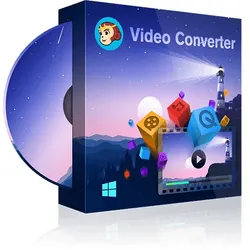
DVDFab Video ConverterDVDFab Video Converter Der DVDFab Video Converter zum Video konvertieren ist eine voll ausgestattete und leistungsstarke Videokonvertierungssoftware, mit der Sie Videos von einem Format ins andere und in gängige Audioformate konvertieren können, die auf mobilen Geräten und Heimkinos wiedergegeben werden können. Mit der Hilfe von Enlarger AI (wird separat verkauft), können die Ausgabevideos um 300% hochgestuft werden, von 480p auf 1080p, oder von 1080p auf echtes 4K Level. Audios/Videos konvertieren zwischen verschiedenen Formaten Der DVDFab Video Converter zum Video konvertieren und Video umwandeln, kann fast alle beliebten Videoformate aus dem Internet, von digitalen Camcordern, Digitalisierungskarten usw. lesen und sie von Video zu Video, von Video zu Audio oder von Audio zu Audio konvertieren, um zu allen Playern und Geräten mit seiner reichhaltigen Profilbibliothek zu passen. Außerdem werden während des Konvertierungsprozesses die Metadateninformationen der Quellen, insbesondere Fernsehsendungen, fixiert und dann in den resultierenden Videos angewendet, wobei jede Folge mit Titel, Staffel und der Episodennummer benannt wird, sodass Ihr Medienserver oder Ihre Player Software wie der DVDFab Player 6 , die klar auflisten und problemlos finden uns wiedergeben kann. Frei die Audio- und Videoparamater anpassen Der DVDFab Video Converter zum Videos konvertieren und Video umwandeln, bietet Ihnen die volle Kontrolle beim Ausgabevideo. Sie können das ganze Video oder nur einen Teil auf Ihre Weise kopieren und das Ausgabeaudio, sowie die Untertitelspuren werden allein von Ihnen festgelegt. Es ermöglicht fortgeschrittenen Nutzern oder Videoliebhabern mit höheren oder spezielleren Ansprüchen außerdem die Video- und Audioparameter mit verschiedenen Optionen anzupassen. Brandneue, nichtlineare Videobearbeitungsfunktion Mit der brandneuen, nichtlinearen Videobearbeitungsfunktion können Sie jetzt: · Ein erstklassiges Intro/Opener hinzufügen, um Ihr Video einzuführen · Ihr Video mit einer Outro Funktion mit Abspann/Besetzung & Team beenden · Ihr bevorzugtes Musikstück als Hintergrundmusik einstellen · Ihre eigenen Titel und Untertitel mit Spezialeffekten hinzuzufügen · Die unerwünschte Teile oder Clips aus dem Video zu schneiden · Ein benutzerdefiniertes Bild hinzuzufügen, um Ihr Video zu dekorieren oder zu kennzeichnen. Wenn DVDFab Remote auf Ihrem Smartphone ausgeführt wird, können Sie das Quellvideo direkt laden und das endgültige Video zurück übertragen, ohne das Datenkabel mehr zu verwenden. Mehrere Technologien beschleunigen die Konvertierungsgeschwindigkeit Der DVDFab Video Converter zum Video konvertieren und Video umwandeln wurde mit einer einfachen und intuitiven UI entworfen, um den Nutzern die einfachste Benutzererlebnis anzubieten. Mit der Unterstützung von der Batch-Konvertierung, Multi-Threading, Multikern CPUs und der neusten NVIDIA CUDA, Intel Quick Sync usw. kann DVDFab alle Konvertierungen in diesem Videoconverter beschleunigen, um Ihre Wartezeit zu verkürzen. Arbeitet mit Enlarger AI, um Videos auf 1080p/4K hochzustufen Mit der Hilfe von DVDFab Enlarger AI *, die weltersten, kompletten AI-betriebenen Video Upscaling Lösung, können Low-Res 480p Videos auf 1080p hochgestuft und 1080p Videos in echtes 4K verbessert werden, während die Bildqualität dramatisch verbessert wird. * DVDFab Enlarger AI ist eine Funktion, die in einigen DVDFab-Produkten wie Video Converter, DVD Ripper, Blu-ray Ripper und DVD to Blu-ray Converter verwendet wird. Sie wird jedoch separat verkauft. Anleitung Der DVDFab Video Converter zum Videos konvertieren und Videos umwandeln ist eine leistungsstarke und vollausgestattete Video Converter Software, die es ermöglicht, fast alle Videoformate zu lesen und sie in alle gängigen Video-/Audioformate oder Geräte für die Videowiedergabe zu konvertieren. 01 Starten Sie den DVDFab Video Converter und laden Sie Ihre Quelle Doppelklicken Sie auf das DVDFab 11 und wählen Sie die Converter Option aus. Ziehen Sie Ihr Quellvideo auf die Hauptoberfläche und nutzen Sie die „Hinzufügen“ Taste auf der Hauptoberfläche. 02 Wählen Sie ein Profil und passen Sie die Ausgabevideo an Gehen Sie in den linken Bereich und klicken Sie auf den Profil-Wechsler, um ein Format oder ein Geräteprofil auszuwählen, das Sie nach dem Laden der Quelle benötigen, und definieren Sie den Ausgabeinhalt einschließlich der Titel, Audiospuren und Untertitel. Wenn Sie beim Video konvertieren höhere Ansprüche in Bezug auf das Ausgabevideo haben, können Sie alle Video- und Audioparameter in den erweiterten Einstellungen festlegen und die Effekte im Ausgabevideo mit dem integrierten Video Editor des Video Konverter kostenlos und individuell anpassen. Gehen Sie danach zum Bereich „Speichern“ und klicken Sie auf das Ordnersymbol, um das Ausgabeverzeichnis auszuwählen. 03 Starten Sie mit dem Video konvertieren Klicken Sie die „Start“ Taste und DVDFab wird mit der Aufgabe sofort beginnen. Währenddessen werden alle detaillierten...39,95 €*Versand: 0,00 €Sichere Weiterleitung zum Anbieter
-
Indexa Video-Converter VT100VC1Ausführung=VideomodulInstallationstechnik=Bus-SystemUnterputzmontage=jaAufputzmontage=neinMit Gehäuse=neinGeeignet für Außeneinsatz=neinGeeignet für Inneneinsatz=jaBreite=50 mmHöhe=36 mmTiefe=18 mmArt der Eingangsspannung=DCBetriebsspannung=15 VEnthält Tastenfeld=neinBildsystem=PALEigenschaft Bildsystem=FarbeFarbe=sonstige80,25 €*Versand: 5,99 €Sichere Weiterleitung zum Anbieter
-
Ist der Freemake Video Converter legal?
Ja, der Freemake Video Converter ist legal. Es handelt sich um eine kostenlose Software, mit der Benutzer Videos in verschiedene Formate konvertieren können. Solange die Benutzer die Software für legale Zwecke verwenden und keine urheberrechtlich geschützten Inhalte ohne Erlaubnis konvertieren, ist die Nutzung des Freemake Video Converters legal. **
-
Was kann man tun, wenn der Freemake Video Converter fehlerhaft konvertiert?
Wenn der Freemake Video Converter fehlerhaft konvertiert, gibt es mehrere mögliche Lösungen. Zunächst kann es hilfreich sein, die neueste Version des Programms herunterzuladen und zu installieren, da möglicherweise ein Fehler in einer älteren Version vorliegt. Wenn das Problem weiterhin besteht, kann es helfen, das Video in einem anderen Format zu konvertieren oder eine alternative Konvertierungssoftware zu verwenden. Es ist auch möglich, dass das Problem mit dem Video selbst zusammenhängt, zum Beispiel wenn es beschädigt ist oder ein ungewöhnliches Format hat. In diesem Fall kann es hilfreich sein, das Video mit einer anderen Software zu reparieren oder zu konvertieren. **
-
Warum startet mein Freemake Video Converter nach der Neuinstallation von Windows nicht mehr?
Es gibt mehrere mögliche Gründe dafür, warum der Freemake Video Converter nach der Neuinstallation von Windows nicht mehr startet. Es könnte sein, dass die Software nicht korrekt installiert wurde oder dass es Kompatibilitätsprobleme mit der neuen Version von Windows gibt. Es könnte auch sein, dass bestimmte Systemdateien oder Einstellungen fehlen oder beschädigt sind, die für den reibungslosen Betrieb des Programms erforderlich sind. Es könnte hilfreich sein, das Programm erneut zu installieren oder zu überprüfen, ob es Updates oder Patches gibt, die das Problem beheben könnten. **
-
Wie ist der Ablauf beim Kauf des Gold Packs von Freemake Video Converter?
Um das Gold Pack von Freemake Video Converter zu kaufen, müssen Sie zunächst die offizielle Website von Freemake besuchen. Dort finden Sie eine Option, das Gold Pack zu erwerben. Klicken Sie darauf und folgen Sie den Anweisungen, um den Kauf abzuschließen. Nachdem Sie den Kauf abgeschlossen haben, erhalten Sie einen Lizenzschlüssel, den Sie in der Software eingeben müssen, um die Funktionen des Gold Packs freizuschalten. **
Ähnliche Suchbegriffe für Freemake Video Converter
-
Lindy - video converter - blackLindy HDMI to DisplayPort, DVI-D & VGA Converter wandelt ein HDMI-Signal in ein einzelnes DisplayPort-, DVI- oder VGA-Display um und ermöglicht flexible Konnektivität. Multi-Format-Video-Konvertierung: konvertiert HDMI-Signale in DisplayPort, DVI oder VGA zur Unterstützung moderner und älterer Monitore. Ultra HD Unterstützung über DisplayPort: unterstützt bis zu 3840x2160@30Hz für klare 4K-Wiedergabe auf DisplayPort-Displays. Full HD Unterstützung über DVI/VGA: unterstützt bis zu 1920x1200@60Hz für eine scharfe Ausgabe auf DVI- und VGA-Monitoren. Einzel-Display-Verbindung: verbinden Sie jeweils nur ein Display gleichzeitig, um das Setup beim Wechsel zwischen Bildschirmtypen zu vereinfachen. USB-betriebener Betrieb: das integrierte USB-Kabel versorgt den Konverter über einen USB-Port oder ein USB-Netzteil für eine komfortable Nutzung. Leichtes, flaches Design: passt problemlos in eine Notebooktasche, um die Anschlussmöglichkeiten zu erweitern, ohne mehrere Adapter mitzunehmen. Plug & Play Installation: schnelle, einfache Einrichtung für zügiges Verbinden in Besprechungsräumen, Hot-Desk- oder BYOD-Umgebungen. Ein praktischer HDMI-Konverter, um einem HDMI-Quellgerät DisplayPort-, DVI- oder VGA-Displayoptionen hinzuzufügen - mit unkompliziertem, USB-betriebenem Betrieb.64,01 €*Versand: 2,99 €Sichere Weiterleitung zum Anbieter
-
Aiseesoft AVCHD Video ConverterAVCHD Video Converter Ein professioneller AVCHD Converter wandelt AVCHD-Videos, die von Digitalkameras und Camcordern aufgenommen sind, in alle gängigen Videoformate um. Dann können Sie Ihre AVCHD-Dateien für eine weitere Bearbeitung oder für eine direkte Wiedergabe verwenden. AVCHD ohne Qualitätsverlust konvertieren AVCHD-Videos in MP4, MKV, AVI, WMV, MOV, TS, MPG, FLV und andere Videoformate konvertieren, ohne Qualitätsverlust. Alle AVCHD Camcorder unterstützen Egal ob Sie AVCHD-Dateien mit Sony Camcorder, Panasonic, JVC oder Canon aufnehmen, kann der AVCHD Converter die Dateien umwandeln. Hohe Geschwindigkeit bei der Konvertierung Mithilfe der Hardwarebeschleunigung bietet dieser AVCHD Video Converter hohe Geschwindigkeit bei der Konvertierung der AVCHD-Videos. AVCHD-Videos in MP4, MKV, AVI, WMV, MOV, MP3 umwandeln Der leistungsfähige AVCHD Converter kann AVCHD-Dateien (MTS/M2TS) in häufig verwendete Videoformate wie MP4, MKV, AVI, WMV, MOV, M4V, TS, MPG, FLV, 3GP, SWF umwandeln. Darüber hinaus können Sie Audio aus dem AVCHD-Video extrahieren und dann in alle gängigen Audioformate wie MP3, WAV, WMA, AAC, FLAC, OGG konvertieren. Dabei werden 1080p HD und 4K UHD Videos mit hoher Bildqualität unterstützt. Außerdem kann Aiseesoft AVCHD Video Converter 2D Videos in 3D mit wunderbarem Effekt konvertieren. AVCHD-Videos für Smartphone, Tablet, Fernseher konvertieren Mit diesem AVCHD Converter können Sie AVCHD-Videos in ein passendes Format für Smartphone, Tablet und Fernseher umwandeln. Die Software verfügt über zahlreiche Profile für tragbare Geräte und HDTV, wie z.B. iPhone X/8, iPhone 7/6s/6, iPad Pro, iPad Air 2, iPad mini 4, Samsung Galaxy S8, Huawei P9, Sony Xperia Z5, HTC 10, PS4, Samsung TV, LG TV, Sony TV. Jetzt brauchen Sie keine Sorgen mehr darum zu machen, dass Ihre AVCHD-Dateien nicht direkt abgespielt werden können. AVCHD-Dateien für eine weitere Bearbeitung transkodieren Wenn Sie Ihre AVCHD-Videos in Windows Movie Maker, Vegas Pro, Avid Media Composer, Adobe Premiere Pro, iMovie, Final Cut Pro usw. bearbeiten möchten, müssen Sie die Dateien zuerst in ein anderes Format umwandeln, das in die Software importiert werden kann. Mit Aiseesoft AVHCD Video Converter klappt es ganz einfach. Sie sind in der Lage, AVCHD-Videodateien in andere Formate wie MP4, MOV, MKV, AVI zu konvertieren, die mit den meisten Bearbeitungsprogrammen kompatibel sind. Einfache Bearbeitungsfunktionen für AVCHD-Videos Dieser AVCHD Converter ist auch eine leistungsstarke AVCHD Bearbeitungssoftware, damit Sie die besten Videoeffekte erreichen können. Helligkeit, Kontrast, Sättigung, Farbton des Videos lassen sich bequem einstellen. Sie können auch Ihr AVCHD-Video drehen, unerwünschte Teile aus dem Originalvideo entfernen, Video-Bildbereich zuschneiden, Wasserzeichen ins Video hinzufügen, mehrere Videoclips zusammenfügen. Aiseesoft AVCHD Video Converter macht die Umwandlung der AVCHD-Dateien ganz einfach. 3D Effekt hinzufügen Der AVCHD Converter kann 2D AVCHD Videos in 3D mit echtem 3D-Effekt umwandeln. Ausgabeeinstellungen Ausgabeeinstellungen wie Bitrate, Bildfrequenz, Auflösung, Seitenverhältnis anpassen. Batch-Konvertierung Sie können mehrere AVCHD-Videos in verschiedene Formate gleichzeitig konvertieren. Vorschau Sie können das Quell-AVCHD-Video und die Ausgabedatei mit dem eingebauten Player ansehen. Wie verwendet man den AVCHD Video Converter Schritt 1: Starten Sie die Software und klicken Sie auf "Datei hinzufügen", um AVCHD-Videos zu importieren. Schritt 2: Klicken Sie auf den Dropdown-Pfeil von "Profil" und wählen Sie ein gewünschtes Ausgabeformat aus. Schritt 3: Wählen Sie einen Speicherort für die konvertierten Videos aus. Schritt 4: Klicken Sie auf "Konvertieren", um die Umwandlung der AVCHD-Dateien zu starten. Aiseesoft AVCHD Converter für Mac Aiseesoft AVCHD Converter für Mac, kann AVCHD Videos MTS, M2TS in MP4, MOV, AVI, MPEG und andere populäre Video/Audioformate konvertieren. AVCHD in MP4, AVI... umwandeln AVCHD HD Video in andere HD oder SD Videoformate für das Abspielen oder Edieren auf Mac konvertieren. Alle AVCHD Datei unterstützen Man kann alle AVCHD Videos vom Sony, Panasonic, Canon usw. ins Programm importieren und umwandeln. AVCHD verlustfrei umwandeln Der Mac AVCHD Converter kann alle AVCHD Videos in andere Formate Qualitätsverlust konvertieren. AVCHD in andere gängige Formate(inkl. 3D/4K) umwandeln Wenn Sie AVCHD Dateien, die Sie mit Sony/Panasonic/Canon Camcorder aufgenommen haben, aber können Sie sie nicht auf Ihrem Mac abspielen oder edieren, können Sie vor allem AVCHD in MP4, AVI, MOV, MKV, MPEG, WMV usw. auf Mac umwandeln. Wenn Sie 3D-Filme schauen möchten, können Sie mit dem AVCHD Converter Mac Videos in 3D-Format konvertieren. Die neueste Funktion ermöglicht es Ihnen, AVCHD in 4K zu konvertieren. Audiospur aus AVCHD Datei extrahieren Es ist sehr einfach und bequem mit dem AVCHD Converter Mac Audio aus AVCHD Daten zu extrahieren und in MP3, FLAC, AAC, AC3, AI...34,95 €*Versand: 0,00 €Sichere Weiterleitung zum Anbieter
-
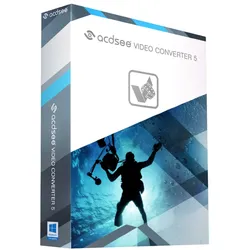
ACDSee Video Converter 5ACDSee Video Converter 5 SCHNELLE UND EINFACHE VIDEOKONVERTIERUNG ACDSee Video Converter 5 konvertiert Videodateien zwischen den beliebtesten Medienformaten – einfach, schnell und in hoher Qualität. Unterstützte Eingabeformate • 3g2, 3gp, 4xm, asf, avi, avs, cpk, dif, dv, dxa, f4v, flic, flv, h261, h263, h264, m1v, m2ts, m2v, m4v, mjpg, mjpeg, mkv, mov, mp4, mpg, mpeg, mts, mtv, mve, mxf, nsv, nut, nuv, ogg, pva, r3d, rm, rmvb, roq, rpl, seq, smk, str, swf, thp, ts, vqa, vid, vob, vro, wc3, webm, wmv, y4m, yuv Unterstützte Ausgabeformate • 3gp, asf, avi, dv, flv, m4v, mkv, mov, mp3, mp4, mpeg1, ogg, ts, vob, wma, wmv Mehrere Videos, Mehrere Formate Fügen Sie Ihrer Liste eine Gruppe von Videos hinzu und wählen Sie für jedes Video ein anderes Ausgabeformat. Klicken Sie auf „Starten“, um alle Videos in der Liste auf einmal zu konvertieren. Sie können sogar festlegen, dass das Programm nach Abschluss der Batch-Konvertierung geschlossen wird, oder das Programm nach Belieben anhalten und neu starten. Umfassend konfigurierbare Ausgabe-Voreinstellungen Sie können die Ausgabeoptionen detailliert festlegen und als benutzerdefinierte Voreinstellungen speichern, indem Sie Bildgröße, Video-Bitrate, Audio-Bitrate und weitere Einstellungen auswählen und anpassen. Ihre Ausgabe-Voreinstellungen werden stets korrekt für Ihr Gerät konfiguriert. Nutzen Sie den gesamten Bildschirm Die intelligente Clipping-Funktion unter Berücksichtigung des Video-Seitenverhältnisses sorgt dafür, dass der gesamte Bildschirm Ihres Geräts genutzt wird. Wenn das Seitenverhältnis des Eingabevideos nicht dem Ausgabeprofil-Format entspricht, beschneidet ACDSee Video Converter automatisch die Kanten des Eingabevideos, damit das Video den gesamten Bildschirm Ihres Geräts ausfüllt. Unterstützung beliebter Marken Apple Blackberry Google HTC Huawei LG Microsoft Nokia Samsung Sony Systemanforderungen Sie benötigen eine gültige E-Mail-Adresse und eine Internetverbindung, um Ihre Software zu aktivieren. Hardware Intel® Pentium® 4 – 1 GHz oder neuer 100 MB freier Festplattenspeicher (110 MB empfohlen) 512 MB RAM (1 GB RAM empfohlen) Software Windows® 7 SP1 nur Windows® 8/8.1 Windows® 10 Konvertieren Sie Videos und Audio in alle gängigen Formate Unterstützte Eingabe-Formate 3G2, 3GP, 4XM, ASF, AVI, AVS, CPK, DIF, DV, DXA, F4V, FLIC, FLV, H261, H263, H264, M1V, M2TS, M2V, M4V, MJPG, MJPEG, MKV, MOV, MP4, MPG, MPEG, MTS, MTV, MVE, MXF, NSV, NUT, OGG, PVA, R3D, RM, RMVB, ROQ, RPL, SEQ, SMK, STR, SWF, THP, TS, VQA, VID, VOB, VRO, WC3, WEBM, WMV, Y4M, YUV Unterstützte Ausgabe-Formate 3GP, ASF, AVI, DV, FLV, M4V, MKV, MOV, MP3, MP4, MPEG1, OGG, TS, WMA, WMV Unterstützte Mobilgeräte Profile Apple iPhone 3G/4/4S/5C/5S/6/6 Plus/7/7 Plus, iPod Touch/Touch 5/Classic/Nano, iPad, iPad 2, iPad 3, iPad 4, iPad Air 2, iPad Pro, Apple TV 2/3; Samsung Galaxy S4, Galaxy S6, Galaxy S7, Galaxy Note 8, Galaxy Note 10, Galaxy Tab A, Galaxy Tab S2, SamSung Nexus 10, Wave723; Google Pixel, Pixel XL; Nokia N86, 7230, 5233, N76, N82, 6; Blackberry 8520, Curve 8300, Bold 9000, Bold Series, DTEK 60, DTEK 50, PRIV; LG Optimus 2x, G5, V20, X Power; HTC Flyer, Nexus 9, Sensation, Vivid; Motorola RAZR; Sony Ericsson W700I, X Performance, Xperia XA Ultra, Xperia Z5 Premium; Huawei Nexus 6p, Ascend G7, Nova Plus, P8 Lite; Microsoft Zune Versionen 5.0.0.799 Datum: 2017/04/11 Dateigröße: 24.8 MB24,95 €*Versand: 0,00 €Sichere Weiterleitung zum Anbieter
-
Rick, Lukas: Selbstwertgefühl steigernSelbstwertgefühl steigern , In 10 Schritten zu innerer Stärke. Den inneren Kritiker entwaffnen. Schluss mit Minderwertigkeitsgefühlen! , Sport-Kolbenringe > Chiptuning & Motortuning , Erscheinungsjahr: 201709, Produktform: Kartoniert, Autoren: Rick, Lukas, Seitenzahl/Blattzahl: 192, Keyword: innere Sträke; Selbstbewusstseins-Training; Selbstbewusstsein stärken; Selbstbewusstsein; Selbstbewusstes Auftreten; selbstbewusst; Minderwertigkeitsgefühl; Lebensmut; Selbsthilfe; Selbstcoaching; Selbstkritik, Fachschema: Beruf / Karriere~Karriere~Hilfe / Lebenshilfe~Lebenshilfe, Fachkategorie: Persönliche Sicherheit~Ratgeber: Karriere und Erfolg, Thema: Optimieren, Warengruppe: HC/Ratgeber Lebensführung allgemein, Fachkategorie: Durchsetzungsvermögen, Motivation und Selbstwertgefühl, Thema: Orientieren, Text Sprache: ger, UNSPSC: 49019900, Warenverzeichnis für die Außenhandelsstatistik: 49019900, Verlag: Humboldt Verlag, Verlag: Humboldt Verlag, Verlag: humboldt, Länge: 215, Breite: 146, Höhe: 12, Gewicht: 413, Produktform: Kartoniert, Genre: Sachbuch/Ratgeber, Genre: Sachbuch/Ratgeber, Herkunftsland: DEUTSCHLAND (DE), Katalog: deutschsprachige Titel, Katalog: Gesamtkatalog, Katalog: Lagerartikel, Book on Demand, ausgew. Medienartikel, Relevanz: 0006, Tendenz: +1, Unterkatalog: AK, Unterkatalog: Bücher, Unterkatalog: Hardcover, Unterkatalog: Lagerartikel,19,99 €*Versand: 0,00 €Sichere Weiterleitung zum Anbieter
-
Wie kann man beim Konvertieren mit dem Freemake Video Converter die deutsche Sprache einstellen?
Um die deutsche Sprache beim Konvertieren mit dem Freemake Video Converter einzustellen, öffnen Sie das Programm und klicken Sie auf das Zahnradsymbol in der oberen rechten Ecke. In den Einstellungen wählen Sie dann "Sprache" aus und stellen Sie "Deutsch" als die bevorzugte Sprache ein. Nachdem Sie die Einstellungen gespeichert haben, wird das Programm in deutscher Sprache angezeigt. **
-
Was kann man tun, wenn die Datei nach der Verwendung von Freemake Video Converter größer ist?
Wenn die Datei nach der Verwendung von Freemake Video Converter größer ist, könnte dies darauf hinweisen, dass die Einstellungen des Konvertierungsprozesses nicht optimal waren. Überprüfen Sie die Ausgabeoptionen des Programms und stellen Sie sicher, dass Sie das richtige Dateiformat und die richtige Qualitätseinstellung ausgewählt haben. Möglicherweise müssen Sie die Einstellungen anpassen, um eine kleinere Dateigröße zu erzielen. **
-
Warum kopiert der Freemake DVD Converter die DVD nicht?
Es gibt verschiedene mögliche Gründe, warum der Freemake DVD Converter die DVD nicht kopiert. Es könnte sein, dass die DVD kopiergeschützt ist und der Converter nicht in der Lage ist, den Schutz zu umgehen. Es könnte auch sein, dass es ein Problem mit der DVD selbst gibt, wie zum Beispiel Kratzer oder Beschädigungen. Es ist auch möglich, dass es ein Problem mit der Software selbst gibt, zum Beispiel eine veraltete Version oder Inkompatibilität mit dem Betriebssystem. **
-
Was ist der Freemake Video Konverter?
Der Freemake Video Konverter ist eine kostenlose Software, mit der Benutzer Videos in verschiedene Formate konvertieren können. Es unterstützt eine Vielzahl von Videoformaten und ermöglicht es Benutzern, Videos für verschiedene Geräte wie Smartphones, Tablets und Spielkonsolen zu optimieren. Die Software bietet auch Funktionen zum Bearbeiten von Videos, wie das Schneiden von Clips und das Hinzufügen von Untertiteln. **
* Alle Preise verstehen sich inklusive der gesetzlichen Mehrwertsteuer und ggf. zuzüglich Versandkosten. Die Angebotsinformationen basieren auf den Angaben des jeweiligen Shops und werden über automatisierte Prozesse aktualisiert. Eine Aktualisierung in Echtzeit findet nicht statt, so dass es im Einzelfall zu Abweichungen kommen kann. ** Hinweis: Teile dieses Inhalts wurden von KI erstellt.